
含:
Illustrator CS5
Illustrator CS6 v16.0
Illustrator CC 2015
Illustrator CC 2017 (32、64bit)
Illustrator CC 2018 (32、64bit)
Illustrator CC 2019v23.1.0
Illustrator 2020 v24.0.0.330
Ai2021(64bit)
Illustrator2022
Illustrator2023官方版
Adobe Illustrator 2023官方版是由Adobe公司推出的一款功能强大的矢量图形设计软件,软件适用于印刷出版、海报书籍排版、专业插画、多媒体图像处理和互联网页面的制作等多个应用场景,满足了各大设计行业的各种使用需求,可以为线稿提供较高的精度和控制,适合生产任何小型设计到大型的复杂项目,是目前最为出色的图形设计软件之一。
illustrator2023与上个版本相比,其中不仅新增了很多的功能,而且还对部分功能进行了改进、优化。例如新增了利用Intertwine功能可以使对象部分重叠,以及新增了在Illustrator与InDesign之间粘贴文本时保留格式、改进了放置多个链接文件的性能等等,使软件的功能更加完善,帮助设计师们更好的提高工作效率,那么有需要的朋友可以在本站免费下载体验哦!
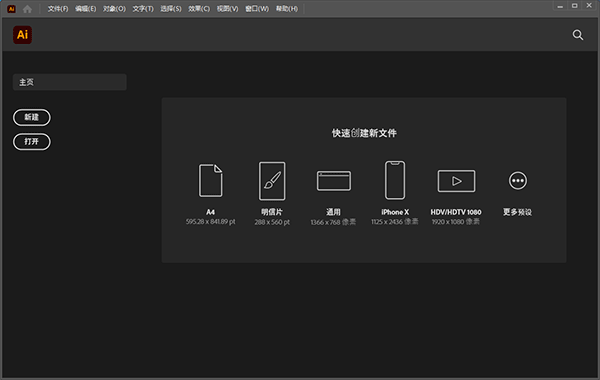
illustrator2023新功能
1、利用 Intertwine 功能使对象部分重叠
您现在可以重新排序或重叠文本、形状和对象,以在您的插图中创建重叠图案。

2、共享 Illustrator 文档以供审阅 (Beta)
共享以供审核让您创建一个可共享的链接,即使没有 Adobe 帐户,利益相关者也可以在该链接上提供反馈。 您可以在 Illustrator 中自动获取反馈,您可以对其进行回复、解决并将更新推送到相同的审阅链接以继续审阅周期。

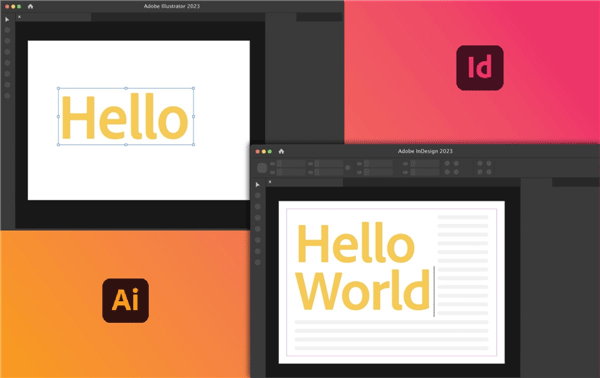
3、在 Illustrator 与 InDesign 之间粘贴文本时保留格式
现在可从 InDesign 复制任意文本并将其粘贴到您的 Illustrator 文档中,同时保留文本样式、格式和效果。
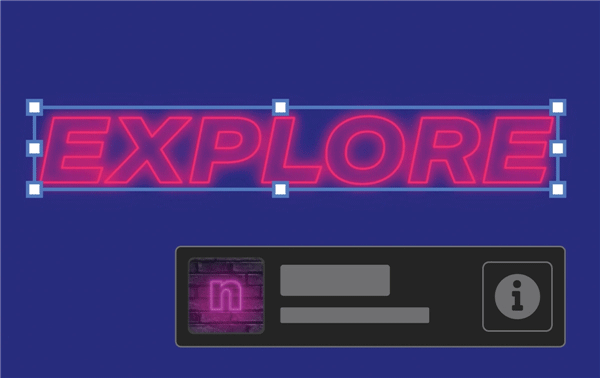
4、用快速操作使 Illustrator 工作流自动化
通过最近向“发现”面板添加的快速操作,可一键完成工作流程。使用快速操作的精选列表为您的文本即刻赋予复古、老派风格或霓虹灯效果。还可使用快速操作将手绘的草图转换为矢量图像或为图稿重新着色。
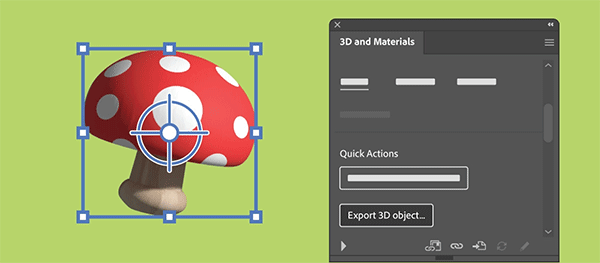
5、用于导出 3D 对象的其他兼容格式
通过 Illustrator 可将 3D 对象导出为与 Adobe Substance 3D 和其他 3D 应用程序广泛兼容的 GLTF 和 USD 文件格式。可将资源导入到喜爱的 3D 应用程序中以编辑和增强这些资源。
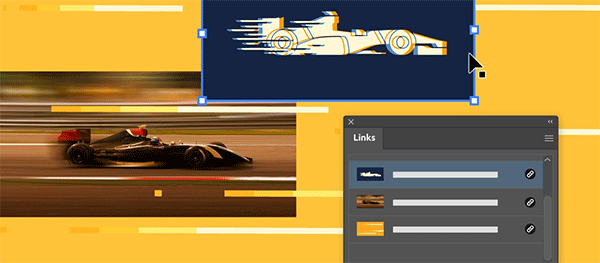
6、改进了放置多个链接文件的性能
在放置多个链接的文件或 PNG 格式的图像时,加载和打开文件的时间有所改善。
软件特色
1、具有时代代表性的作品。
获取将简单的形状和颜色转换为意蕴深长的徽标、图标和图形所需的所有绘图工具。illustrator图稿基于矢量,因此它既可以缩小到移动设备屏幕大小,也可以放大到广告牌大小 – 但不管怎样,都看起来清晰明快。
2、华丽的版式足以证明一切。
利用全世界最棒的文字工具,将公司名称纳入徽标之中、创建传单或为网站设计建模。通过添加效果、管理样式和编辑单个字符,创建能够完美地表达您的意旨的版式设计。
3、无论何处,皆引人注目。
创建手绘图,或描摹导入的照片并重新为其上色,将其转换为艺术作品。在任何内容中使用您的插图,包括印刷件、演示文稿、网站、博客和社交媒体。
4、专业的能力成为标准。
凭借快速、响应迅速的高性能和精确度工具,您可以轻松专注于设计,而不是过程。在不同的文档之间重复使用矢量图形。与 Photoshop、InDesign、XD 和 Premiere Pro 等其他 Creative Cloud 应用程序无缝协作。利用 Illustrator 可以轻松地为设计、视频等添加图稿。
使用illustrator绘制紫色风格的时尚插画设计教程
Step 01 绘制背景
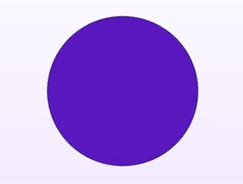
1、绘制正圆,并任意填充一种颜色,将其作为场景插画的背景。
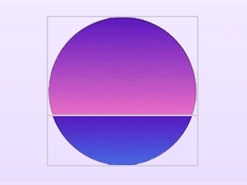
2、可以使用内部绘图模式或者剪切蒙板,在圆形蒙板内绘制两个长方形,填充渐变颜色。上方渐变色:#5917be~#e96ec6,下方渐变色:#456be6~#456be6,下方正方形中,顶部颜色的不透明度为0%。
Step 02 绘制群山
1、用钢笔工具绘制山脉形状,填充和背景一样的颜色。
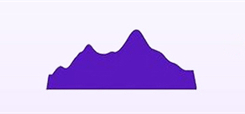
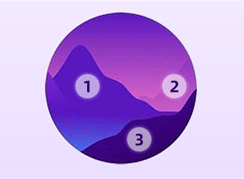
2、把山脉放入圆形蒙板中,复制后生成山脉2。将山脉2平移到右边,不透明度改为30%。再次复制山脉1,放大后移至最前层的右下角,作为山脉3。
Step 03 山脉阴影
1、依照山脉形状,遵从地形走势,用钢笔勾勒出下图这样的形状。这里灰色的线条能帮助你看到想要勾勒出怎样的形状。
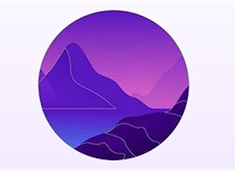
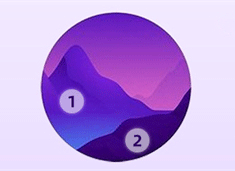
2、给这些形状填充渐变,高山1的阴影:#360581~#360581(底部不透明度为0%);高山2的阴影:#29005d~#29005d(顶部不透明度为0%)。
Step 04 星月夜空
1、绘制白色的圆,放置在山脉上方,添加白色投影,模糊50。
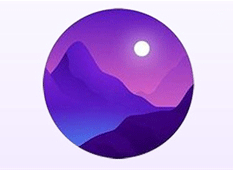
2、绘制大小不等的圆点缀天空,选取稍大的圆,拖动手柄做成彗星的样子。填充渐变不透明度,0-100%,要降低接近地平线的星星的不透明度。
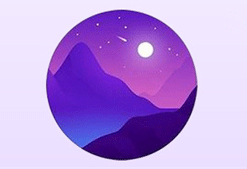
Step 05 小鹿剪影
1、参考照片,用钢笔勾出小鹿形状,填充与右下角山脉相同的颜色,放置在山上。
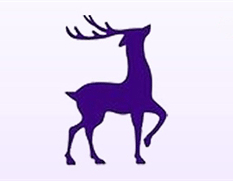
2、可以添加更多细节,例如内阴影等,来让插画更有纵深感。
最终效果
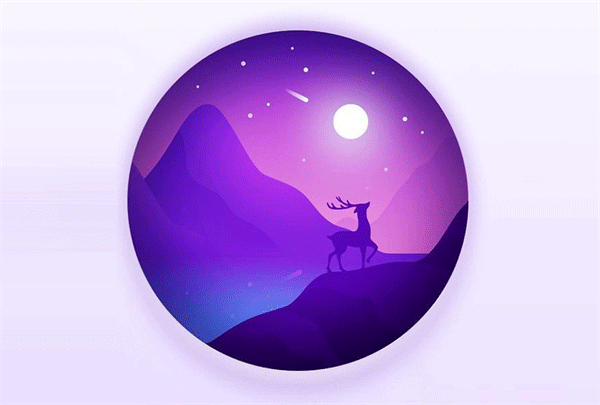
配置需求介绍
最低系统要求:
处理器:多核 Intel 处理器(支持 64 位)或 AMD Athlon 64 处理器
操作系统: Windows 10*(64 位)或Windows 11*(64 位)
RAM:8 GB RAM(推荐 16 GB)
硬盘:2 GB 可用硬盘空间用于安装;安装过程中需要额外的可用空间;推荐 SSD
显示器分辨率:1024 x 768 显示器(推荐 1920 x 1080)
要在 Illustrator 中使用触控工作区,您必须具有运行 Windows 10 的支持触摸屏的平板电脑/显示器(推荐 Microsoft Surface Pro 3)。
GPU:OpenGL 4.x
可选:使用 GPU 性能:您的 Windows 应具有至少 1GB 的 VRAM(推荐 4 GB),并且您的计算机必须支持 OpenGL 4.0 或更高版本。
下载地址1
通过123云盘下载:(方法1:免登陆直接下载。方法2:通过123云盘客户端下载)
评论(0)